
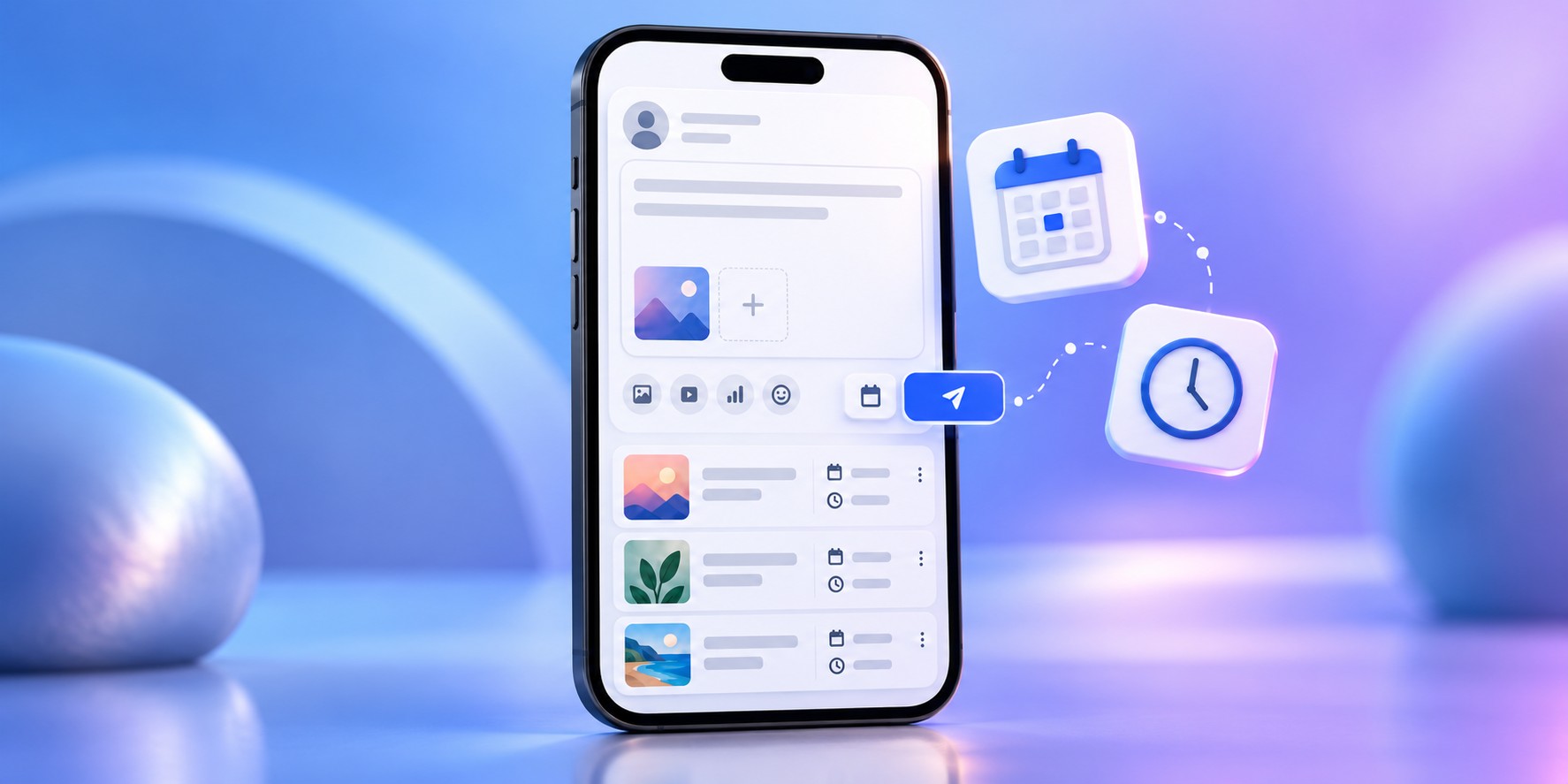
Cara posting otomatis di Threads adalah menyiapkan konten lebih awal, lalu memakai fitur jadwal bawaan Threads atau aplikasi pihak ketiga yang terhubung ke Threads API agar postingan terbit sendiri pada tanggal dan jam pilihan Anda. Metode ini menjaga konsistensi unggahan meski jadwal kerja Anda padat.
Kebutuhan ini makin penting karena Threads terus bertumbuh. Menurut pengumuman resmi Meta, Threads mencapai 500 juta pengguna aktif bulanan pada Juni 2026. Audiens sebesar itu menuntut brand hadir secara rutin.
Apa Itu Posting Otomatis di Threads?
Posting otomatis di Threads adalah proses menjadwalkan konten agar terbit tanpa Anda menekan tombol posting secara manual pada saat itu. Anda cukup menulis konten, memilih waktu tayang, lalu sistem menerbitkannya sesuai jadwal.
Mengapa Bisnis Perlu Posting Otomatis Threads?
Tanpa jadwal yang jelas, konten sering terlambat ketika pekerjaan menumpuk. Berikut manfaat utama posting otomatis:
- Menjaga konsistensi. Akun tetap aktif setiap hari meski tim sedang rapat, cuti, atau melayani pelanggan.
- Menghemat waktu. Anda bisa menyiapkan konten untuk satu minggu dalam satu sesi kerja.
- Menjangkau audiens pada jam aktif. Konten tetap terbit pada jam ramai, termasuk pagi hari atau akhir pekan.
- Memudahkan kerja tim. Penulis, desainer, dan atasan bisa meninjau konten sebelum jam tayang.
- Mengurangi risiko salah unggah. Anda punya waktu untuk mengecek ejaan, tautan, dan akun tujuan.
Bagaimana Cara Kerja Penjadwalan Postingan Threads?
Kedua jalur memakai prinsip yang sama: konten masuk ke antrean, lalu sistem menerbitkannya saat waktu tayang tiba. Perbedaannya terletak pada tempat Anda mengelola antrean tersebut.
Fitur Jadwal Bawaan Threads
Threads menyimpan postingan terjadwal di folder draf. Dari folder itu, Anda bisa mengedit, mengubah jadwal, atau menghapus konten sebelum terbit. Satu catatan penting: fitur ini hanya berlaku untuk postingan utama, bukan balasan, karena Threads ingin percakapan tetap berjalan secara real-time.
Aplikasi Pihak Ketiga lewat Threads API
Aplikasi pihak ketiga terhubung ke akun Anda melalui login resmi Threads. Setelah Anda memberi izin, aplikasi mengirim konten ke Threads API tepat pada jam pilihan Anda. Jalur ini cocok bagi tim yang mengelola banyak akun atau butuh kalender konten lintas platform.
- Aspek
- Biaya
- Fitur Bawaan Threads
- Gratis
- Aplikasi Pihak Ketiga (Threads API)
- Gratis hingga berbayar, tergantung aplikasi
- Aspek
- Pengelolaan akun
- Fitur Bawaan Threads
- Satu per satu
- Aplikasi Pihak Ketiga (Threads API)
- Banyak akun dalam satu dasbor
- Aspek
- Rentang jadwal
- Fitur Bawaan Threads
- Hingga 75 hari ke depan
- Aplikasi Pihak Ketiga (Threads API)
- Mengikuti ketentuan tiap aplikasi
- Aspek
- Tampilan antrean
- Fitur Bawaan Threads
- Folder draf
- Aplikasi Pihak Ketiga (Threads API)
- Kalender konten dan alur persetujuan
- Aspek
- Cocok untuk
- Fitur Bawaan Threads
- Kreator dan bisnis kecil
- Aplikasi Pihak Ketiga (Threads API)
- Agensi, tim pemasaran, dan brand dengan banyak akun
| Aspek | Fitur Bawaan Threads | Aplikasi Pihak Ketiga (Threads API) |
|---|---|---|
| Biaya | Gratis | Gratis hingga berbayar, tergantung aplikasi |
| Pengelolaan akun | Satu per satu | Banyak akun dalam satu dasbor |
| Rentang jadwal | Hingga 75 hari ke depan | Mengikuti ketentuan tiap aplikasi |
| Tampilan antrean | Folder draf | Kalender konten dan alur persetujuan |
| Cocok untuk | Kreator dan bisnis kecil | Agensi, tim pemasaran, dan brand dengan banyak akun |
Cara Posting Otomatis di Threads dalam 3 Langkah
Langkah berikut berlaku untuk aplikasi manajemen media sosial yang mendukung Threads API.
1. Hubungkan Akun Threads
Buka menu koneksi akun di aplikasi manajemen media sosial Anda, lalu pilih Threads. Ikuti petunjuk login dan berikan izin akses agar aplikasi dapat menerbitkan konten atas nama akun Anda. Periksa nama profil yang muncul supaya konten tidak terbit di akun Threads lain.
2. Buat dan Siapkan Konten
Buka halaman pembuatan konten, lalu tulis postingan Anda. Tambahkan gambar, video, atau carousel sesuai kebutuhan, dan perhatikan batas teks 500 karakter per postingan. Sebelum lanjut, baca ulang isi konten, cek setiap tautan, dan pastikan pesan Anda ringkas serta mudah audiens pahami.
3. Tentukan Jadwal Penerbitan
Pilih tanggal dan jam tayang sesuai kalender konten, sebaiknya saat audiens Anda paling aktif. Simpan pengaturan, lalu cek daftar postingan terjadwal untuk memastikan konten sudah masuk antrean. Aplikasi akan menerbitkan konten secara otomatis tanpa Anda unggah manual.
Alternatif: Menjadwalkan Langsung dari Aplikasi Threads
Jika Anda hanya mengelola satu akun, fitur bawaan sudah cukup:
- Buka Threads, lalu ketuk tombol buat postingan.
- Tulis konten dan tambahkan media.
- Ketuk ikon tiga titik di jendela penulisan, lalu pilih Jadwalkan (Schedule).
- Pilih tanggal serta jam tayang, lalu ketuk Jadwalkan sekali lagi.
- Buka folder draf untuk melihat, mengedit, atau menghapus postingan terjadwal.
Berapa Batas Posting Otomatis Threads?
Meta menetapkan sejumlah batas teknis dalam dokumentasi resmi Threads API. Pahami batas ini agar konten Anda tidak gagal terbit.
- Ketentuan
- Panjang teks per postingan
- Batas
- 500 karakter
- Ketentuan
- Postingan lewat API per akun
- Batas
- 250 postingan per 24 jam (carousel terhitung 1)
- Ketentuan
- Balasan lewat API per akun
- Batas
- 1.000 balasan per 24 jam
- Ketentuan
- Isi carousel
- Batas
- Minimal 2, maksimal 20 media
- Ketentuan
- Gambar
- Batas
- JPEG atau PNG, maksimal 8 MB
- Ketentuan
- Video
- Batas
- MP4 atau MOV, maksimal 5 menit dan 1 GB
- Ketentuan
- Rentang jadwal fitur bawaan
- Batas
- Hingga 75 hari ke depan
| Ketentuan | Batas |
|---|---|
| Panjang teks per postingan | 500 karakter |
| Postingan lewat API per akun | 250 postingan per 24 jam (carousel terhitung 1) |
| Balasan lewat API per akun | 1.000 balasan per 24 jam |
| Isi carousel | Minimal 2, maksimal 20 media |
| Gambar | JPEG atau PNG, maksimal 8 MB |
| Video | MP4 atau MOV, maksimal 5 menit dan 1 GB |
| Rentang jadwal fitur bawaan | Hingga 75 hari ke depan |
Kapan Waktu Terbaik Menjadwalkan Postingan Threads?
Tidak ada satu jam yang ideal untuk semua akun, karena waktu terbaik bergantung pada kebiasaan audiens Anda. Cara paling akurat adalah membuka menu Insights di Threads, melihat postingan dengan interaksi tertinggi, lalu mencatat hari dan jam terbitnya. Setelah itu, uji pola jadwal yang sama selama dua sampai empat minggu dan bandingkan hasilnya. Anda juga bisa mempelajari cara membaca Insights Threads untuk analisis yang lebih rinci.
Contoh Penerapan Posting Otomatis Threads untuk Bisnis
Berikut contoh kalender mingguan untuk toko online yang ingin tetap aktif tanpa membuka Threads setiap jam:
- Hari
- Senin
- Jam Tayang
- 07.30
- Jenis Konten
- Tips
- Contoh Topik
- 3 cara merawat produk agar awet
- Hari
- Selasa
- Jam Tayang
- 12.00
- Jenis Konten
- Edukasi
- Contoh Topik
- Perbedaan dua bahan produk terlaris
- Hari
- Rabu
- Jam Tayang
- 19.00
- Jenis Konten
- Polling
- Contoh Topik
- Warna favorit untuk koleksi berikutnya
- Hari
- Kamis
- Jam Tayang
- 12.00
- Jenis Konten
- Testimoni
- Contoh Topik
- Cerita pelanggan setelah memakai produk
- Hari
- Jumat
- Jam Tayang
- 16.00
- Jenis Konten
- Promo
- Contoh Topik
- Penawaran khusus akhir pekan
| Hari | Jam Tayang | Jenis Konten | Contoh Topik |
|---|---|---|---|
| Senin | 07.30 | Tips | 3 cara merawat produk agar awet |
| Selasa | 12.00 | Edukasi | Perbedaan dua bahan produk terlaris |
| Rabu | 19.00 | Polling | Warna favorit untuk koleksi berikutnya |
| Kamis | 12.00 | Testimoni | Cerita pelanggan setelah memakai produk |
| Jumat | 16.00 | Promo | Penawaran khusus akhir pekan |
Untuk ide isi konten harian, Anda dapat membaca panduan tips menulis konten Threads yang menarik.
Kesalahan yang Perlu Anda Hindari
- Lupa membalas komentar. Jadwal otomatis hanya menerbitkan konten, sedangkan interaksi tetap butuh sentuhan manusia.
- Salah memilih akun. Cek ulang profil tujuan sebelum menyimpan jadwal.
- Terlalu banyak promosi. Selingi konten jualan dengan tips, opini, dan pertanyaan.
- Melewati batas karakter. Teks lebih dari 500 karakter akan gagal terbit lewat API.
- Mengabaikan momen sensitif. Tunda jadwal saat ada berita duka atau isu besar yang tidak sesuai dengan nada konten Anda.
FAQ seputar Cara Posting Otomatis di Threads
Apakah Threads punya fitur jadwal bawaan?
Ya. Sejak Januari 2025, semua pengguna bisa menjadwalkan postingan langsung dari aplikasi Threads melalui ikon tiga titik di jendela penulisan.
Berapa lama ke depan saya bisa menjadwalkan postingan?
Fitur bawaan Threads memungkinkan Anda mengatur jadwal hingga 75 hari ke depan. Aplikasi pihak ketiga mengikuti ketentuan masing-masing.
Apakah balasan atau komentar bisa terjadwal?
Tidak lewat fitur bawaan. Threads membatasi penjadwalan hanya untuk postingan utama agar percakapan tetap berlangsung secara langsung.
Berapa banyak postingan otomatis per hari yang Meta izinkan?
Dokumentasi Threads API menetapkan batas 250 postingan per akun dalam 24 jam, dan satu carousel terhitung sebagai satu postingan.
Apakah posting terjadwal menurunkan jangkauan?
Hingga artikel ini terbit, Meta belum mengumumkan penalti apa pun untuk postingan terjadwal lewat fitur resmi atau API resmi. Jangkauan tetap bergantung pada kualitas konten dan interaksi audiens.
Apakah aman memberi akses akun ke aplikasi pihak ketiga?
Aman selama aplikasi tersebut memakai login resmi Threads, bukan meminta kata sandi Anda secara langsung. Anda juga bisa mencabut izin aplikasi kapan saja melalui pengaturan akun.
Kesimpulan
Cara posting otomatis di Threads membantu Anda menjaga konsistensi konten sekaligus menghemat waktu dalam aktivitas pemasaran harian. Pilih fitur bawaan jika Anda mengelola satu akun, atau gunakan aplikasi berbasis Threads API untuk banyak akun dan kerja tim. Ingin membuat, menjadwalkan, dan mengotomatiskan konten Threads dalam satu dasbor? Pelajari cara kerja GFlowPS dan coba GFlowPS sekarang juga.